WhatsApp API Oficial

Guia completo para leigos

Tutorial Gratuito

Transforme seu número em
API Oficial do WhatsApp

Siga o passo a passo simplificado e configure a API oficial do WhatsApp Business sem precisar de conhecimento técnico.

Aprox. 30 minutos · 100% Gratuito · Para iniciantes
Começar agora
Seu progresso
0 / 0
1

Prepare o número de telefone

Garanta que o número esteja livre e apto a receber verificações.

Antes de qualquer coisa, você precisa garantir que o número de telefone que será usado na API atenda a dois requisitos fundamentais:

  1. Não estar vinculado a nenhum aplicativo do WhatsApp — seja o WhatsApp pessoal ou o WhatsApp Business. Se o número já estiver ativo em um app, você precisará excluir a conta antes de continuar.
  2. Ser um número válido e ativo, capaz de receber o código de confirmação via SMS ou ligação telefônica.

Caso o número ainda esteja vinculado ao WhatsApp, abra o aplicativo, vá em Configurações → Conta → Excluir minha conta e siga as instruções na tela.
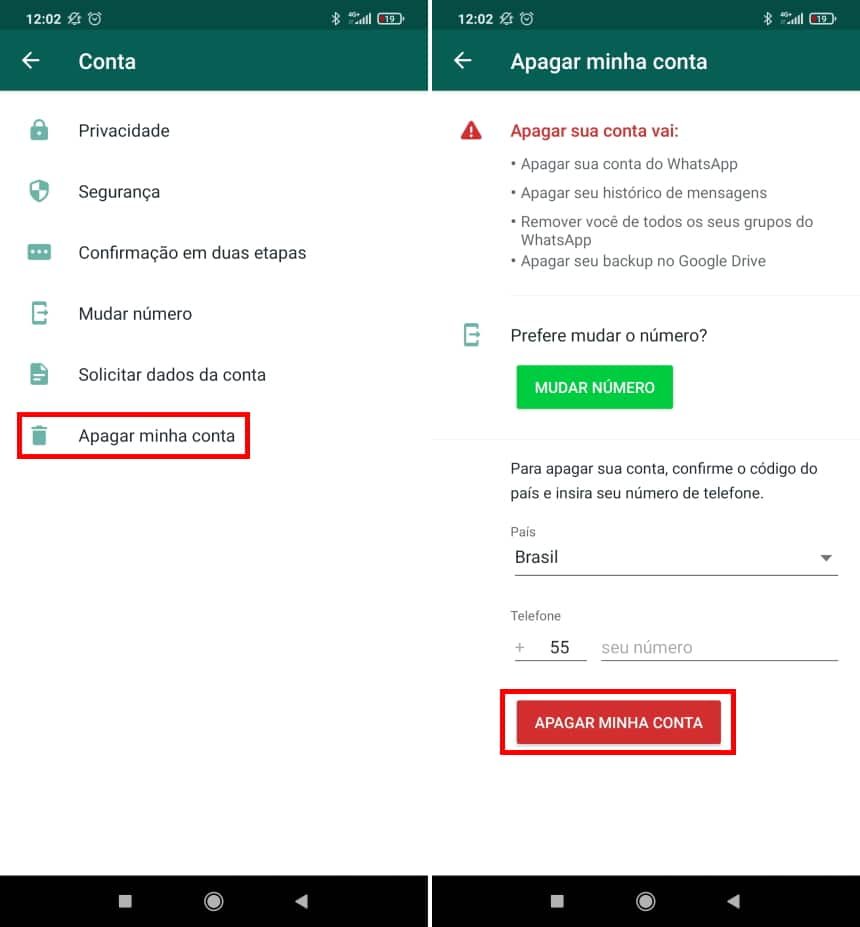
Tela de exclusão de conta no WhatsApp
2

Crie um aplicativo no Portal do Desenvolvedor da Meta

Gratuito — você só precisa de uma conta do Facebook e uma Business Manager.

  1. Acesse developers.facebook.com e faça login com a sua conta do Facebook.
  2. No menu superior, clique em "Meus apps" e depois em "Criar aplicativo".
  3. Quando perguntado sobre o caso de uso, selecione: "Conectar-se com clientes pelo WhatsApp".
  4. Dê um nome ao seu aplicativo — por exemplo, "App ZapBora 2026" — e associe-o à sua Business Manager (BM).
🏢 Verifique sua empresa na Business Manager!

Para usar recursos avançados — como a Coexistência (manter a API e o WhatsApp no celular funcionando ao mesmo tempo) — a Meta exige que a empresa esteja verificada. O processo é simples: basta enviar o CNPJ da sua empresa e seguir os passos de confirmação. MEI também é aceito.

3

Configurações básicas e publicação do app

Antes de configurar o WhatsApp, seu app precisa ser publicado.

  1. Após finalizar a criação do app, você será redirecionado automaticamente para o painel do aplicativo.
  2. No menu lateral esquerdo, localize e clique em "Configurações do App → Básico". É nessa tela que você vai preencher as informações necessárias.
  3. Preencha o campo "URL da Política de Privacidade" com:
    https://politica-privacidade.solucoes.app
  4. Preencha o campo "URL dos Termos de Serviço" com:
    https://termos-de-uso.solucoes.app
  5. Em "Domínios do aplicativo", insira:
    https://abrasel.solucoes.app/admin
  6. Clique no campo "Ícone do aplicativo" e envie uma imagem da sua empresa ou logotipo.
    🖼️ Formatos aceitos: JPG, GIF ou PNG · Tamanho: 512×512 a 1024×1024 px · Máximo: 5 MB
  7. Clique em Salvar alterações.
ℹ️ Por que precisa publicar?

Enquanto o app estiver em modo desenvolvimento, ele só funciona para usuários de teste cadastrados. Publicar o app libera o acesso completo à API para o seu número.

4

Publique o aplicativo

Com as configurações salvas, é hora de colocar o app no ar.

Após salvar todas as alterações na tela de configurações básicas, o próximo passo é publicar o app para que ele saia do modo de desenvolvimento e passe a funcionar de verdade.

  1. Ainda no painel do seu aplicativo, olhe para o menu lateral esquerdo e localize a opção "Publicar" — ela fica logo abaixo das configurações.
  2. Clique em "Publicar" para abrir a tela de revisão. A Meta pode exibir um resumo das permissões e configurações do app antes de confirmar.
  3. Na tela que se abrir, role até o canto inferior direito e clique no botão "Publicar" para confirmar.
  4. Aguarde a confirmação na tela. Quando o status mudar de "Em desenvolvimento" para "Publicado", o app está no ar e pronto para a próxima etapa.
O app precisa estar publicado para continuar

Sem a publicação, o número de telefone não pode ser adicionado à API Oficial. Se o botão "Publicar" estiver desabilitado, verifique se os campos de Política de Privacidade e Termos de Serviço foram preenchidos e salvos corretamente no passo anterior.

5

Acesse Casos de Uso e clique em Personalizar

Com o app publicado, agora vamos configurar o produto WhatsApp.

Após a confirmação de que o app foi publicado com sucesso, volte ao painel e siga os passos abaixo:

  1. No menu lateral esquerdo, localize a seção "Casos de Uso". Ela ficará disponível logo após a publicação do app.
  2. Dentro de "Casos de Uso", você verá o produto WhatsApp listado com o caso de uso que você selecionou na criação. Clique no botão "Personalizar" ao lado dele.
ℹ️ O que acontece após clicar em "Personalizar"?

Você será direcionado para a área de configuração do WhatsApp Business API, onde irá adicionar o número de telefone, gerar o token de acesso e realizar os primeiros testes de envio de mensagem.

6

Selecione o tipo de integração

Escolha "Integrar com API" para configurar seu próprio número.

Ao clicar em "Personalizar", você será levado para a tela "Personalizar caso de uso". Essa tela apresenta uma experiência guiada dividida em etapas para configurar seu número e enviar mensagens.

Você verá dois tipos de integração disponíveis:

  • Integrar com API — para empresas que querem usar a API com seu próprio número de telefone comercial, integrando com ferramentas próprias ou de terceiros. Esta é a opção correta para você.
  • Torne-se um parceiro — opção voltada para empresas que desenvolvem soluções para outros negócios. Não é o nosso caso aqui.
  1. Certifique-se de que a aba "Integrar com API" está selecionada (ela já vem marcada por padrão).
  2. Você verá três etapas listadas abaixo: Etapa 1. Experimente, Etapa 2. Configuração da produção e Etapa 3. Verificação da empresa. Iremos seguir esse fluxo nos próximos passos.
  3. No menu lateral esquerdo, em "Configuração básica", clique em "Etapa 1. Experimente" para começar.
🎉

Parabéns! Você concluiu todos os passos.

Seu número do WhatsApp agora está conectado à API Oficial. Você já pode integrar com sua plataforma preferida.